PART 1
Git と GitHub
— ファイルのセーブ機能を知ろう
バージョン管理の仕組みを理解して、GitHubアカウントを作成。実際にコミットを体験します。
⏱ 所要時間:約 30 分
このパートのゴール
GitHubアカウントを作成し、「add → commit」の流れをターミナルで体験する
基礎知識
💡
Git って何?
Git はファイルの変更を記録しておく「セーブ機能」です。ゲームのセーブデータと同じように、「昨日の状態に戻したい!」がいつでもできます。インターネット不要で、自分のパソコンだけで動きます。
Git がないとこうなる…
「最終版.docx」「最終版2.docx」「本当の最終版.docx」… どれが本物かわからなくなる問題を Git が解決します。
💡
GitHub って何?
Git で作ったセーブデータをインターネット上に保存・共有できるサービスです。「Google ドライブ」のプログラマー版イメージ。世界中の開発者が毎日使っています。
| 用語 | 一言で言うと |
|---|---|
| Git | セーブ機能そのもの(ツール) |
| GitHub | セーブデータを置く場所(サービス) |
ハンズオン — GitHub アカウントを作ろう
1
GitHub にアクセスする
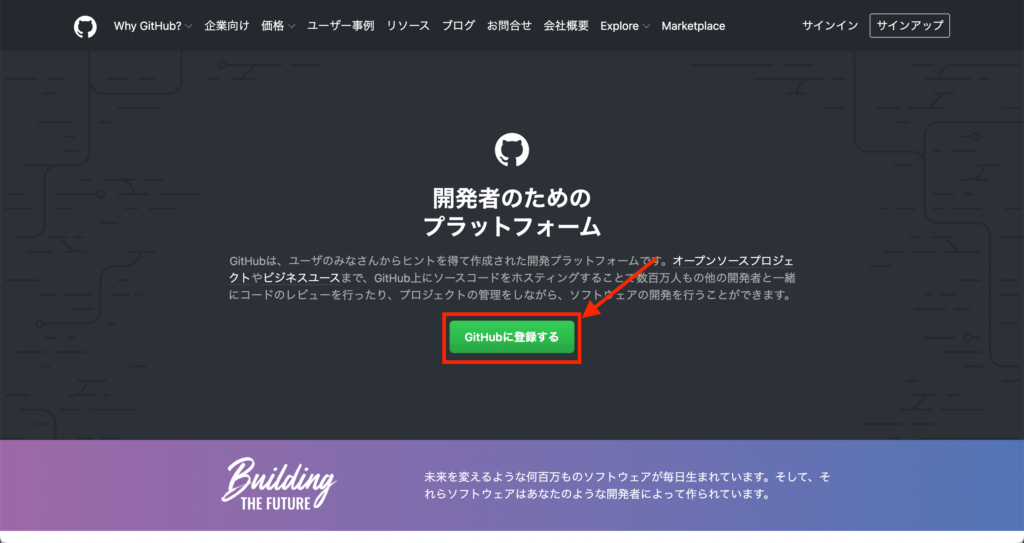
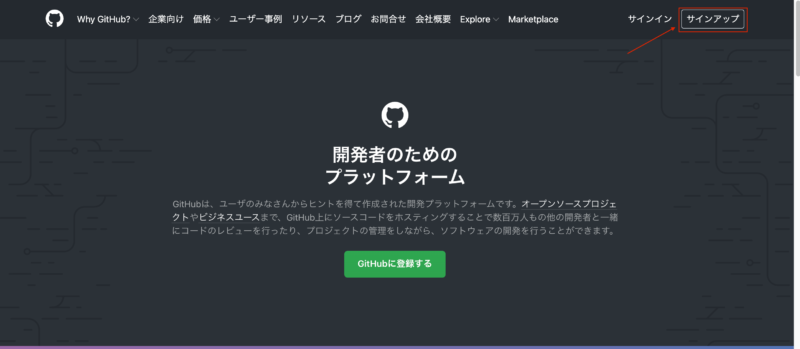
ブラウザで https://github.com を開き、「Sign up」ボタンをクリックします。
2
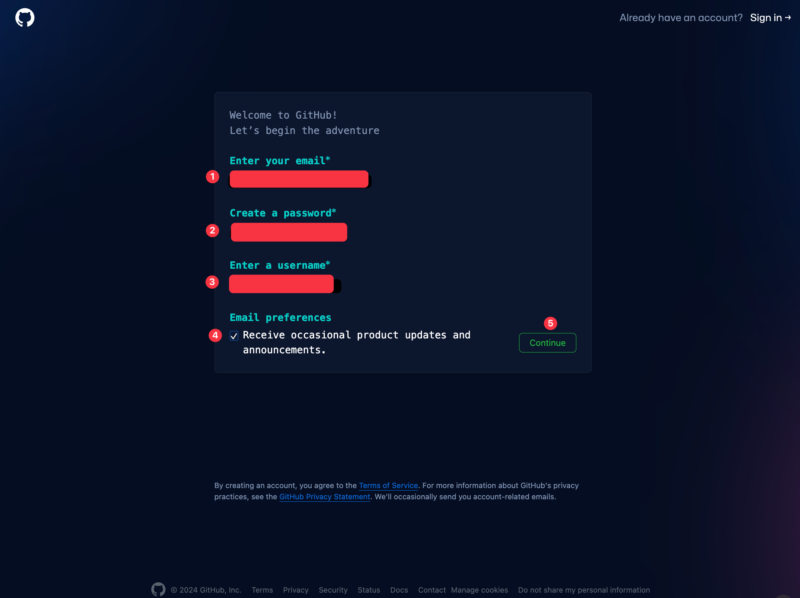
メールアドレスを入力する
使いたいメールアドレスを入力して「Continue」をクリックします。
3
パスワードとユーザー名を設定する
パスワードを入力し(8文字以上)、ユーザー名を決めます。ユーザー名はあとで公開される ID になります。英数字とハイフンのみ使えます。
4
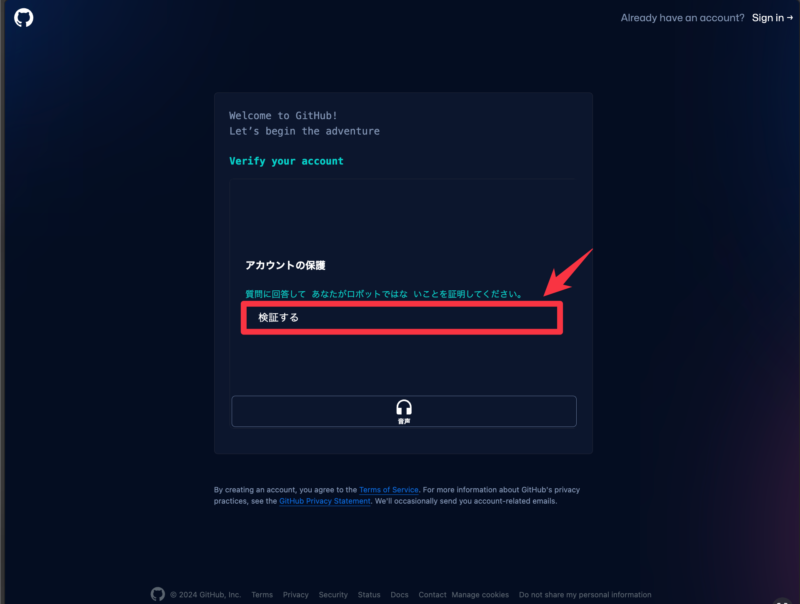
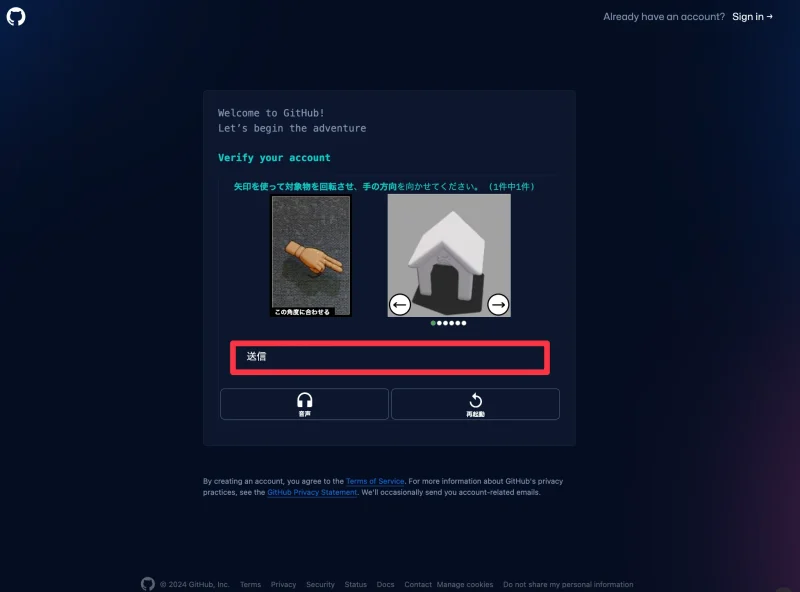
パズル認証をクリアする
「Verify your account」でパズルが表示されます。画面の指示に従って操作してください(ロボットではないことの確認です)。
5
メールの認証コードを入力する
登録したメールアドレスに 6 桁のコードが届きます。そのコードを画面に入力します。
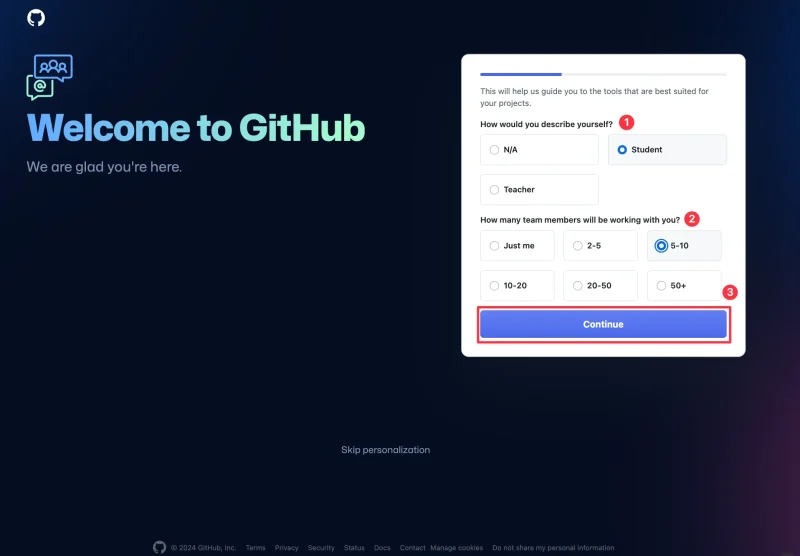
✅ コードを入力するとダッシュボードが開きます
これでアカウント作成完了です!
6
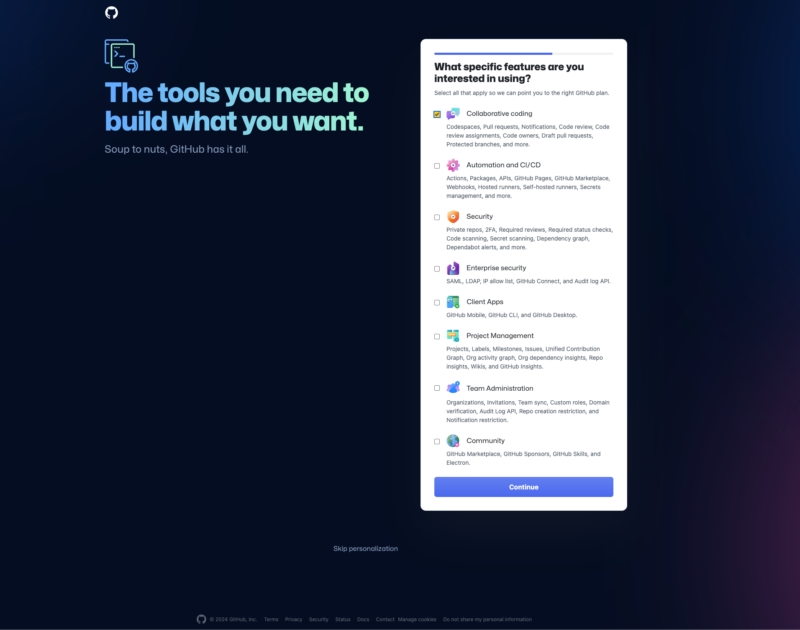
ダッシュボードを確認する
ログイン後にこのような画面が表示されれば成功です。
ハンズオン — ターミナルで Git を使ってみよう
7
フォルダを作って Git を初期化する
ターミナル(Mac は「ターミナル」、Windows は「コマンドプロンプト」)を開いて、以下を順に入力してください。
mkdir my-project
cd my-project
git init
確認「Initialized empty Git repository in ...」と表示されれば OK です。
8
テキストファイルを作る
echo "Hello Git" > README.md
これで README.md というファイルが作られました。
9
add → commit でセーブする
Git のセーブは 2 ステップです。
# ① このファイルをセーブ候補に入れる
git add .

# ② 実際にセーブする(メモを一言添える)
git commit -m "最初のコミット"
✅ コミット成功!「[main (root-commit) ...] 最初のコミット」と表示されれば完了です。
10
git log でセーブ履歴を確認する
git log
コミットの履歴が表示されます。日時・名前・メッセージが記録されています。q キーで終了します。
基本コマンド チートシート
git init          # プロジェクトをGit管理にする
git add .         # 全ファイルをセーブ候補に入れる
git commit -m "メッセージ"  # セーブ実行
git log           # セーブ履歴を見る
git push          # GitHubにアップロード
git pull          # GitHubから最新を取得
🎉 PART 1 完了!
Git のセーブ機能(add → commit → log)を体験しました。次は HTML を世界に公開してみましょう。