MCP 連携
— Gmail を Claude につないで迷惑メールを消そう
Gmail MCP を設定して、Claude Code から実際にメールを操作します。「AI が自分の代わりに作業する」体験をしましょう。
Claude Code から Gmail の迷惑メールフォルダを操作し、一言指示で全件削除を体験する
MCP って何?
MCP(Model Context Protocol)は、Claude に「道具」を持たせる仕組みです。
| 状態 | できること |
|---|---|
| ❌ MCP なし | テキストの会話のみ。「迷惑メール消して」と頼んでも何もできない |
| ✅ MCP あり | Gmail に直接アクセスして操作できる。一言で迷惑メールを全削除 |
ランドセルに「新しいポケット」を追加するイメージ。今日は Gmail というポケットを追加します。
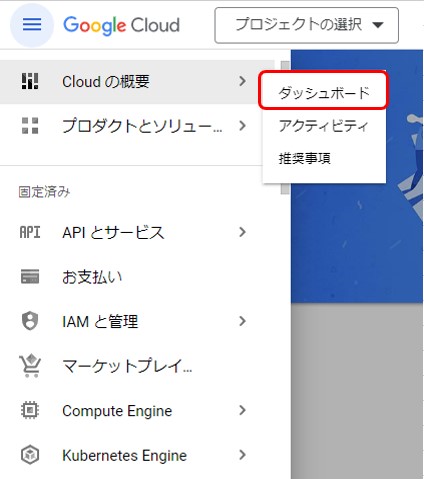
Google Cloud Console にアクセスする
ブラウザで https://console.cloud.google.com を開きます。Google アカウント(Gmail のアカウント)でログインします。
新しいプロジェクトを作成する
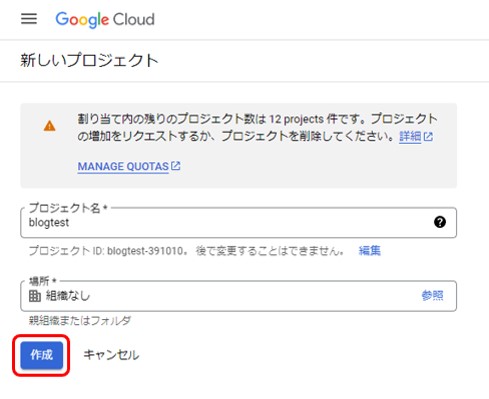
画面上部の「プロジェクトの選択」→「新しいプロジェクト」をクリックします。
Gmail API を有効にする
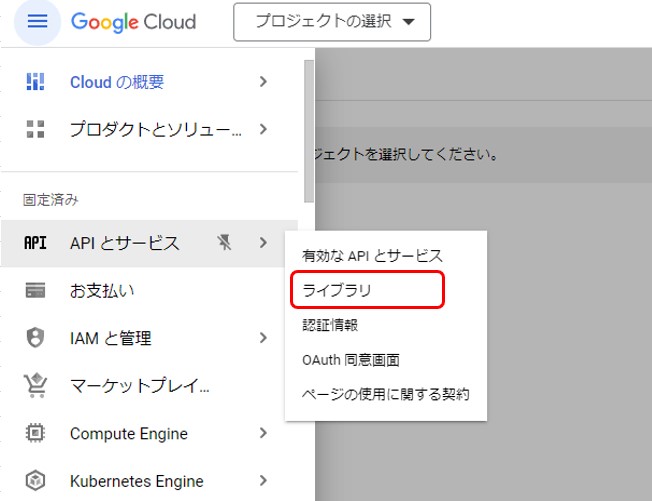
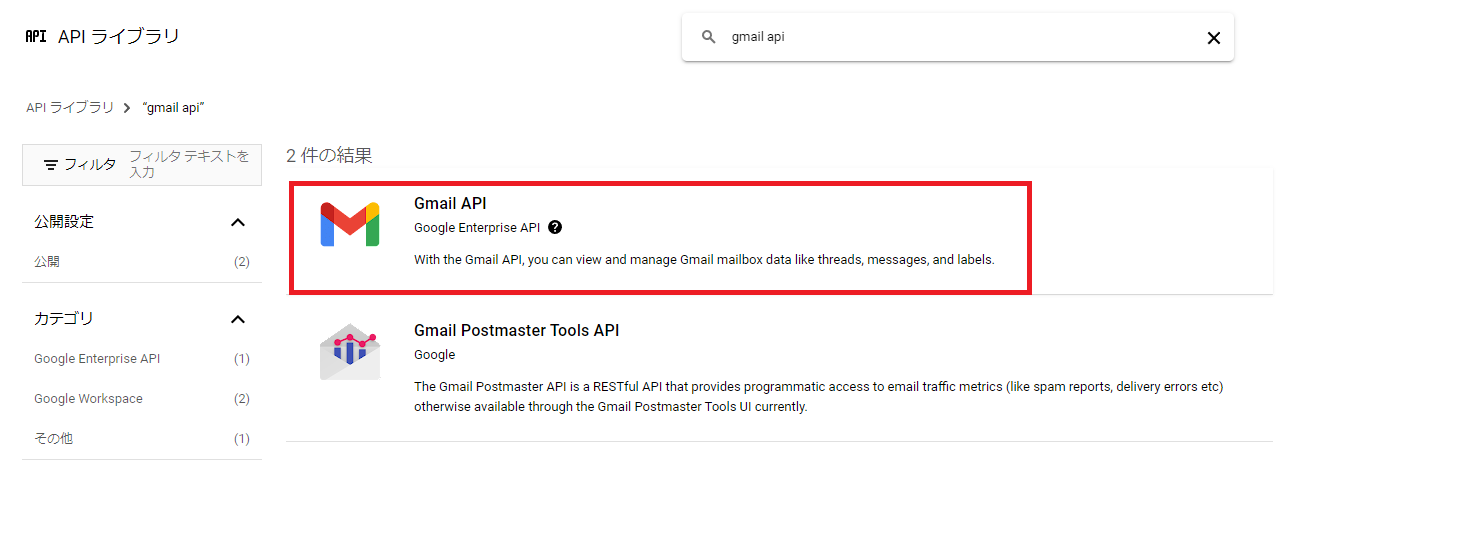
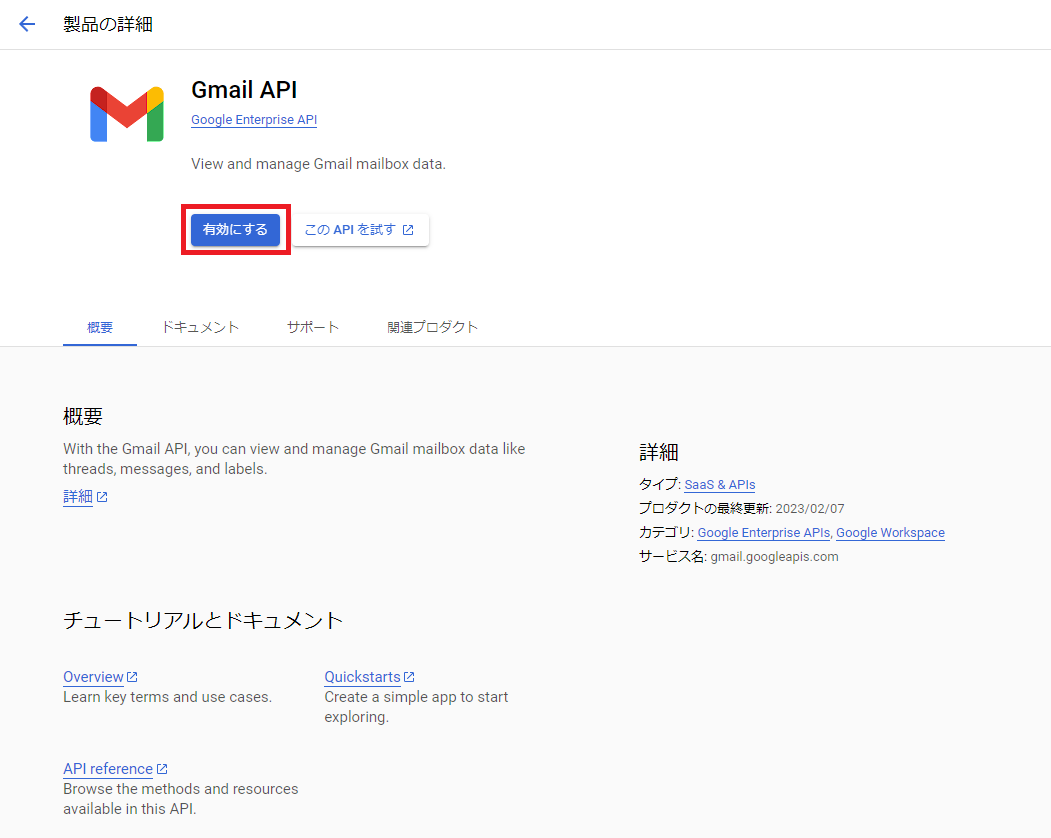
左メニュー「API とサービス」→「ライブラリ」を開き、検索欄に「Gmail」と入力します。
OAuth 同意画面を設定する
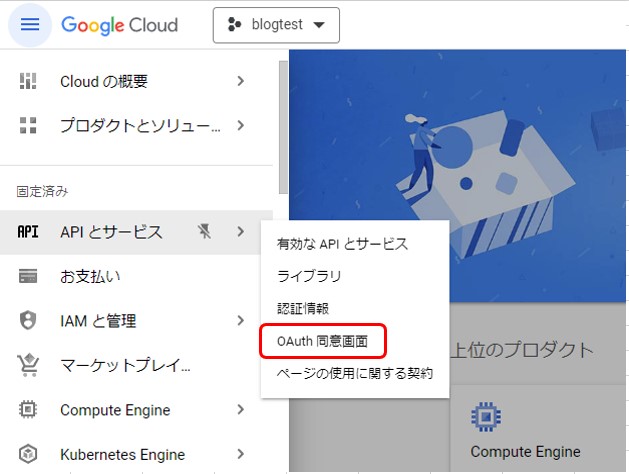
左メニュー「API とサービス」→「OAuth 同意画面」を開きます。
アプリ名(例:gmail-mcp-app)と自分のメールアドレスを入力して「保存して次へ」を押し続けます。スコープの追加画面はスキップして OK です。
OAuth クライアント ID を作成する
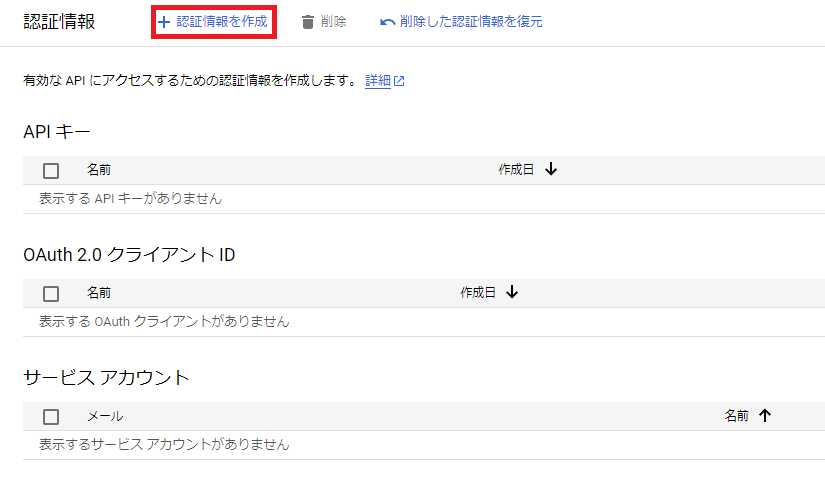
左メニュー「API とサービス」→「認証情報」→「認証情報を作成」をクリックします。
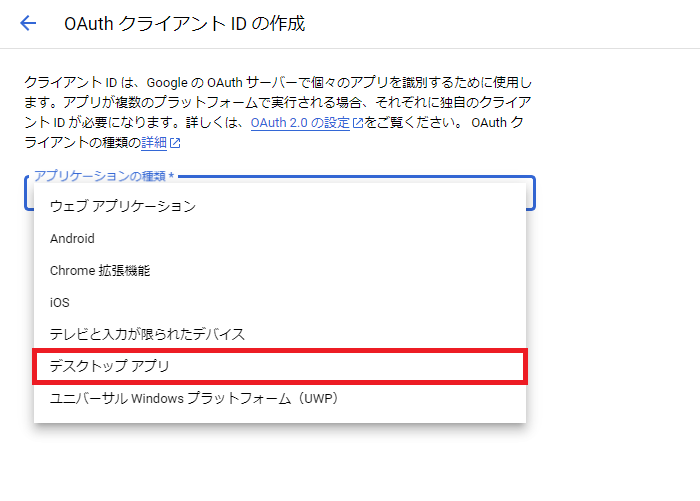
名前を入力して「作成」をクリックします。
credentials.json をダウンロードして保存する
作成完了画面で「JSON をダウンロード」をクリックします。
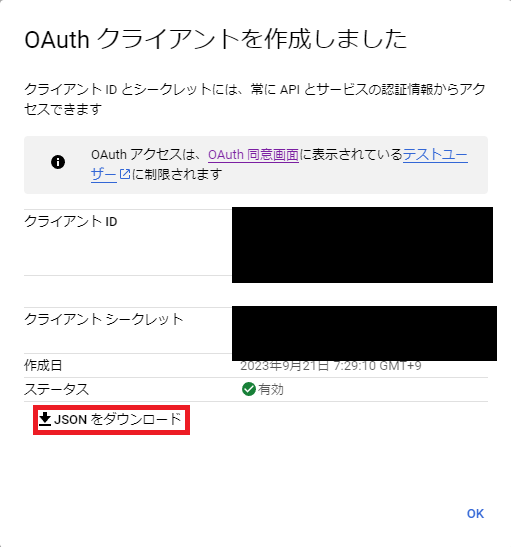
ダウンロードしたファイルを、わかりやすい場所に保存します(例:~/credentials.json)。
settings.json に Gmail MCP を登録する
ターミナルで以下を実行して設定ファイルを開きます。
open ~/.claude/settings.json
ファイルが存在しない場合は新規作成します。"mcpServers" セクションに以下を追記します。
{
  "mcpServers": {
    "gmail": {
      "command": "npx",
      "args": [
        "@gongrzhe/server-gmail-autoauth-mcp"
      ],
      "env": {
        "GOOGLE_CREDENTIALS_PATH": "/Users/あなたのユーザー名/credentials.json"
      }
    }
  }
}
/Users/あなたのユーザー名/ の部分を、実際に credentials.json を保存した場所に書き換えます。
Claude Code を再起動して MCP を確認する
settings.json を保存したら Claude Code を再起動します。起動後に以下を入力します。
/mcp
Connected MCP servers:
• gmail
迷惑メールの一覧を確認する
Claude Code に以下のように入力してみましょう。
Claude が Gmail にアクセスして、迷惑メールの件名一覧を返してくれます。
迷惑メールを全部削除する
Claude Code に以下のように入力します。
Claude は安全のため、削除前に確認を求めます。内容を確認したら「はい、お願いします」と答えましょう。
実行後、Gmail を開いて迷惑メールフォルダが空になっていることを確認しましょう。
今日学んだこと
| パート | 学んだこと |
|---|---|
| PART 1 | Git = セーブ機能。GitHub = クラウドの保存箱。add → commit → push の流れ |
| PART 2 | Node.js + wrangler で Cloudflare Pages に HTML を公開。Claude Code でサイト作成 |
| PART 3 | MCP = Claude に道具を持たせる仕組み。Gmail をつないで迷惑メールを自動削除 |
次のステップ
- 公式ドキュメントを読んでみよう → docs.anthropic.com
- 他の MCP サーバーも試してみよう(Slack・Notion・Google カレンダーなど)
- わからなかったら Claude Code に聞けば OK!